こんにちは。AI Native の田中です。
BtoB向けのホワイトペーパーや提案資料、営業資料の作成に時間がかかっていませんか?「内容は頭にあるのに、構成やデザインで悩んで手が止まる」という経験は多くのビジネスパーソンが抱える課題です。
本記事では、Googleの無料AIツールNotebookLMを使って、マークダウン原稿からスライド構成を自動生成し、BtoB資料作成を効率化する方法を紹介します。実際にAI研修事例のホワイトペーパーを作成した流れをもとに解説します。
BtoB資料作成でよくある課題
BtoB企業のマーケティングや営業活動では、さまざまな資料作成が求められます。
私自身、前職のOffers時代もマーケティングでコンテンツ作成を色々やってきました。事例記事、事例をまとめた資料、アンケートを取得してまとめた調査資料など、様々なコンテンツがあります。これらはそれぞれマーケターとデザイナーの工数がかかり、1つの資料を作るのに数日〜数週間を要することも珍しくありませんでした。
- ホワイトペーパー:リード獲得用の調査レポートや実践ガイド
- 提案資料:顧客向けのソリューション提案書
- 営業資料:サービス紹介や事例紹介のスライド
- セミナー資料:ウェビナーや勉強会用のプレゼン資料
- 事例記事・事例資料:顧客の成功事例をまとめた記事やPDF
- 調査レポート:アンケート調査の結果をまとめた資料
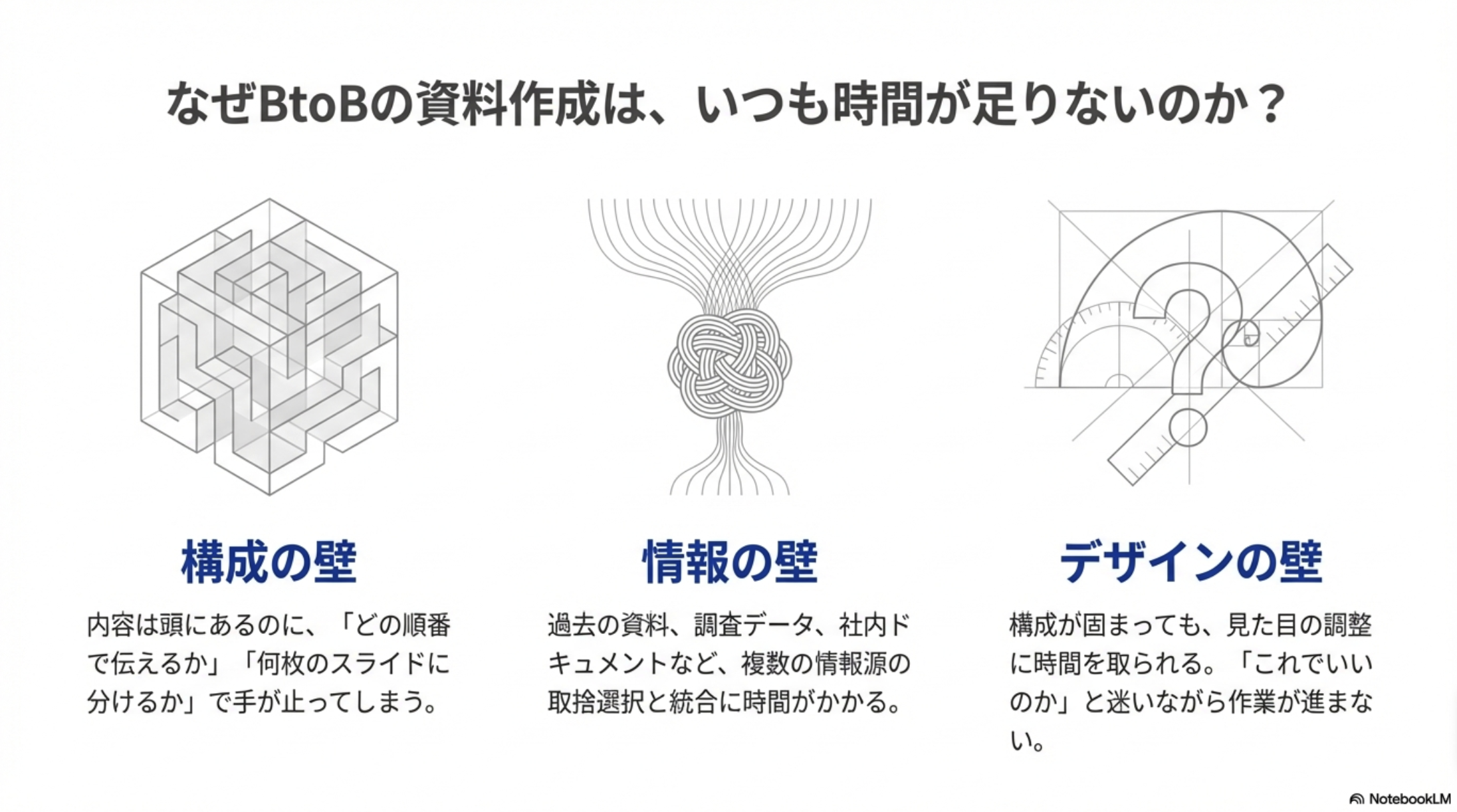
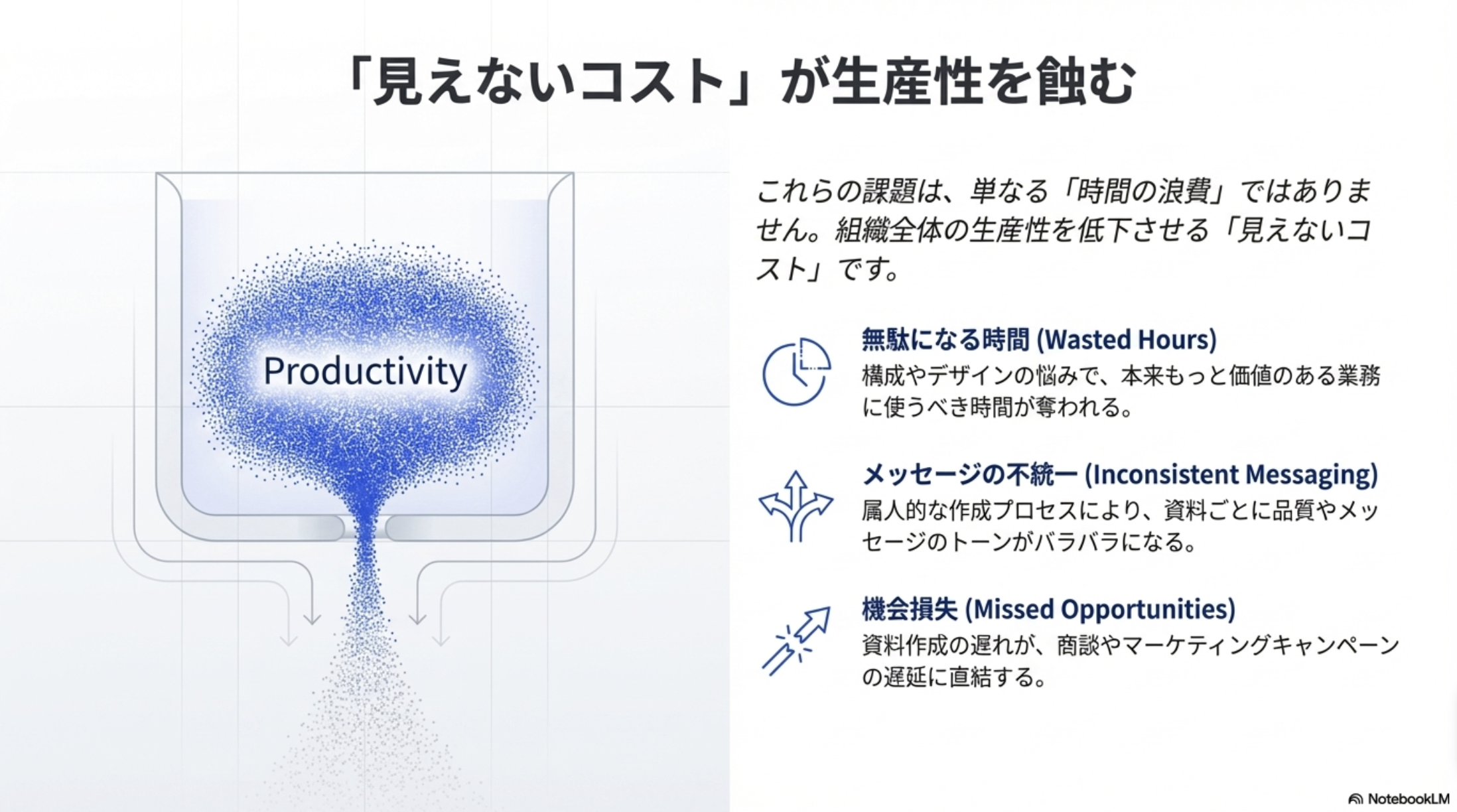
これらの資料作成で共通する課題は以下の3つです。
課題1:構成を考える時間がかかる
内容は頭にあるのに、「どの順番で伝えるか」「何枚のスライドに分けるか」で悩んで手が止まる。白紙のスライドを前に、最初の一歩が踏み出せないという経験は多いのではないでしょうか。
課題2:複数資料の情報を統合するのが大変
過去の資料、調査データ、社内ドキュメントなど、複数の情報源を参照しながら新しい資料を作る場合、情報の取捨選択と統合に時間がかかります。
課題3:デザインで悩む
構成ができても、見た目の調整で時間を取られがちです。特にデザインに自信がない場合、「これでいいのか」と迷いながら作業することになります。
💡 ポイント:これらの課題は、AIツールを活用することで大幅に解消できます。特に「構成を考える」部分はAIの得意分野です。
NotebookLMとは?BtoB資料作成に最適な理由
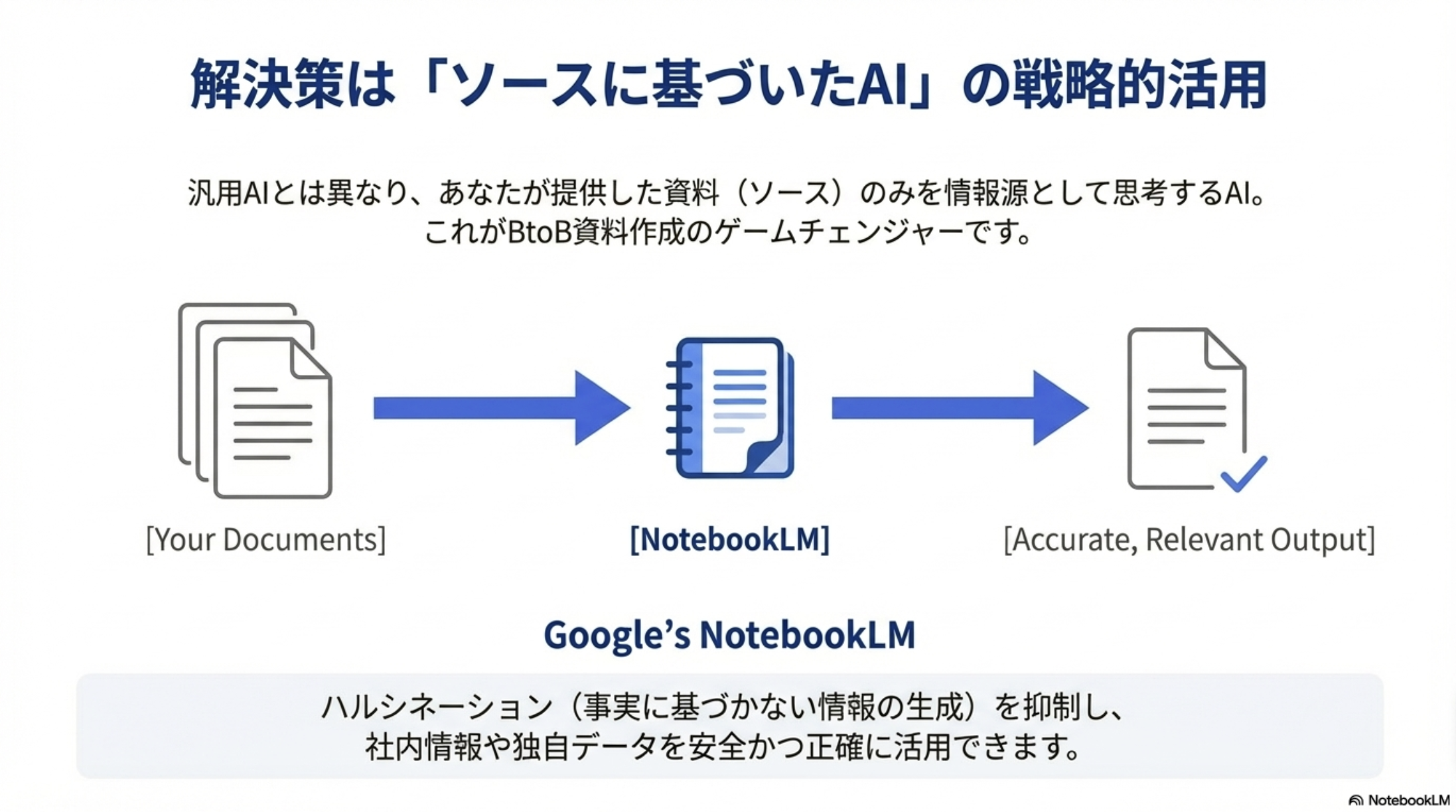
NotebookLMは、Googleが提供する無料のAIツールです。複数の資料をアップロードして、その内容をもとに質問への回答や要約、新しいコンテンツの生成ができます。
NotebookLMの主な特徴
- 複数資料の統合:PDF、Google Docs、テキストファイルなど複数の資料をアップロード可能
- 出典の明示:回答には必ず参照元が表示され、情報の信頼性を確認できる
- 無料で利用可能:Googleアカウントがあれば無料で使える
- 日本語対応:日本語での質問・回答に対応
BtoB資料作成にNotebookLMが向いている理由
ChatGPTやClaudeなどの汎用AIと比較して、NotebookLMがBtoB資料作成に向いている点は以下です。
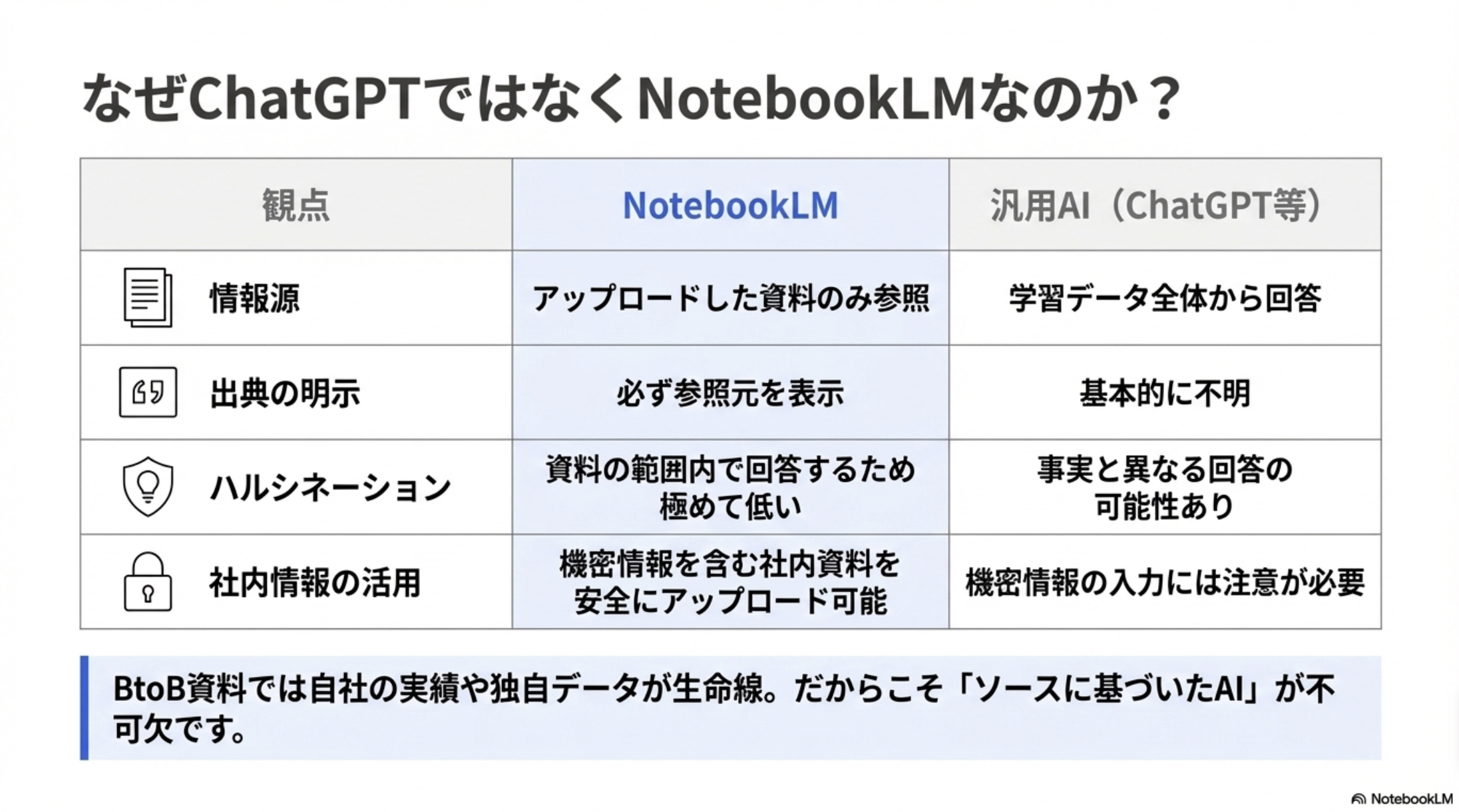
| 観点 | NotebookLM | 汎用AI(ChatGPT等) |
|---|---|---|
| 情報源 | アップロードした資料のみ参照 | 学習データ全体から回答 |
| 出典の明示 | 必ず参照元を表示 | 出典は基本的に不明 |
| ハルシネーション | アップロード資料の範囲内で回答 | 事実と異なる回答の可能性 |
| 社内情報の活用 | 社内資料をそのままアップロード可能 | 機密情報の入力に注意が必要 |
特にBtoB資料では、自社の実績データや過去の資料を参照しながら作成することが多いため、「アップロードした資料のみを参照する」というNotebookLMの特性は大きなメリットです。
実践:NotebookLMでBtoB資料のスライド構成を生成する流れ
ここからは、実際にNotebookLMを使ってスライド構成を生成する流れを解説します。今回はAI研修事例のホワイトペーパーを作成した際の流れをもとに説明します。
Step 1:マークダウンで原稿を作成
まず、資料の元となる原稿をマークダウン形式で作成します。マークダウンを使う理由は以下です。
- 構造化された文章を素早く書ける
- 見出し・箇条書き・表などが簡潔に表現できる
- NotebookLMが構造を理解しやすい
- 後からの編集・再利用がしやすい
今回のAI研修事例では、以下のような原稿を作成しました。
- AI導入が「使われない」3つの壁
- 支援の概要(対象セクション、参加メンバー、期間)
- 従来の支援アプローチの限界
- 伴走型AI研修の方法
- 成功要因の分析
- 具体的な成果
Step 2:YAML形式でスライド構造を定義
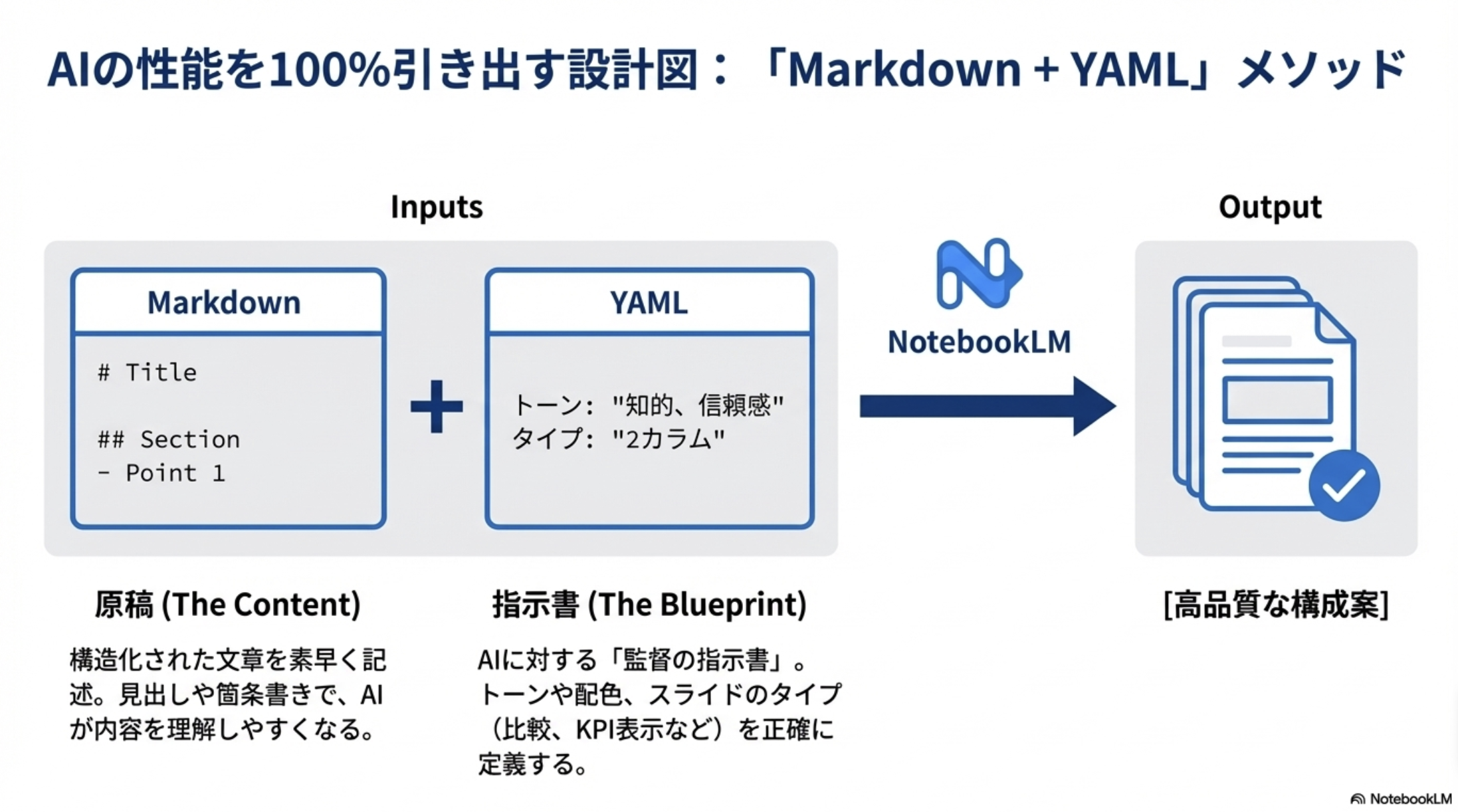
マークダウン原稿ができたら、次にYAML形式でスライドの構造を定義します。この工程がNotebookLMでの生成精度を大きく左右します。
YAML化する理由:
- AIが構造を正確に理解しやすい
- デザイン指示(配色、トーン)を含められる
- スライドタイプ(KPI表示、2カラム比較など)を明示できる
- 再利用性が高く、テンプレート化しやすい
以下は、スライド構造を定義するYAMLの例です。
# スライド構造定義YAML
全体デザイン設定:
  トーン: "クリーン、知的、信頼感"
  キーワード:
    - "AI研修"
    - "伴走型"
    - "自走化"
  配色パレット:
    ベース: "#FFFFFF"
    プライマリー: "#3B63E6"

スライド構成指定:
  - スライド番号: 1
    タイプ: "タイトル"
    内容:
      メインタイトル: "ビジネス職でも1〜2ヶ月でAIワークフロー開発者に"
      サブコピー: "伴走型支援で業務に使われる運用へ"

  - スライド番号: 2
    タイプ: "数字・KPI"
    内容:
      タイトル: "事例サマリー"
      KPI:
        - ラベル: "支援期間"
          値: "3ヶ月"
        - ラベル: "自走化の目安"
          値: "1〜2ヶ月"

  - スライド番号: 3
    タイプ: "2カラム"
    内容:
      左:
        タイトル: "従来の課題"
        箇条書き:
          - "研修が実務に活かされない"
          - "外注依存が続く"
      右:
        タイトル: "伴走型の解決策"
        箇条書き:
          - "業務から逆算して設計"
          - "週次で必ず進捗を出す"
よく使うスライドタイプ:
| タイプ | 用途 |
|---|---|
| タイトル | 表紙、セクション区切り |
| 数字・KPI | 成果、実績、サマリーの数値表示 |
| 2カラム | 課題 vs 解決策、Before/After比較 |
| 3ステップ | プロセス、フロー、段階説明 |
| グリッド・カード | サービス一覧、機能紹介、ツール紹介 |
💡 コツ:YAMLを先に作ることで、NotebookLMに「このスライドはKPI表示で」「ここは比較形式で」と明確に指示できます。結果として、より意図に沿ったスライド構成が生成されます。
Step 3:NotebookLMにアップロード
作成したマークダウンファイルとYAMLファイルをNotebookLMにアップロードします。
- NotebookLMにアクセスし、新しいノートブックを作成
- 「ソースを追加」からマークダウンファイルとYAMLファイルをアップロード
- 必要に応じて、参考にしたい過去資料や調査データも追加
💡 コツ:YAMLでスライド構造を定義しておくことで、NotebookLMが「どのようなスライドを作るべきか」を正確に理解できます。複数の資料をアップロードすることで、情報を統合したより充実したアウトプットが得られます。
Step 4:スライド構成を生成させる
NotebookLMのチャット機能を使って、スライド構成を生成させます。以下のようなプロンプトが効果的です。
この資料をもとに、15ページのプレゼンテーション資料の構成を作成してください。
各ページについて以下を記載してください:
- ページタイトル
- 主要なメッセージ(1-2文)
- 含めるべき要素(箇条書き、図表、数値など)
NotebookLMは、アップロードした資料の内容をもとに、論理的な流れのスライド構成を提案してくれます。
Step 5:PDF化(デザインツールで仕上げ)
生成されたスライド構成をもとに、デザインツールで資料を仕上げます。
- Canva:テンプレートが豊富で、デザイン初心者でも使いやすい
- Figma:自由度が高く、ブランドガイドラインに沿った資料作成に向く
- PowerPoint / Google Slides:社内での共有・編集がしやすい
今回のAI研修事例ホワイトペーパーは、この流れで12ページのPDFを作成しました。
活用事例:AI研修事例ホワイトペーパーの作成
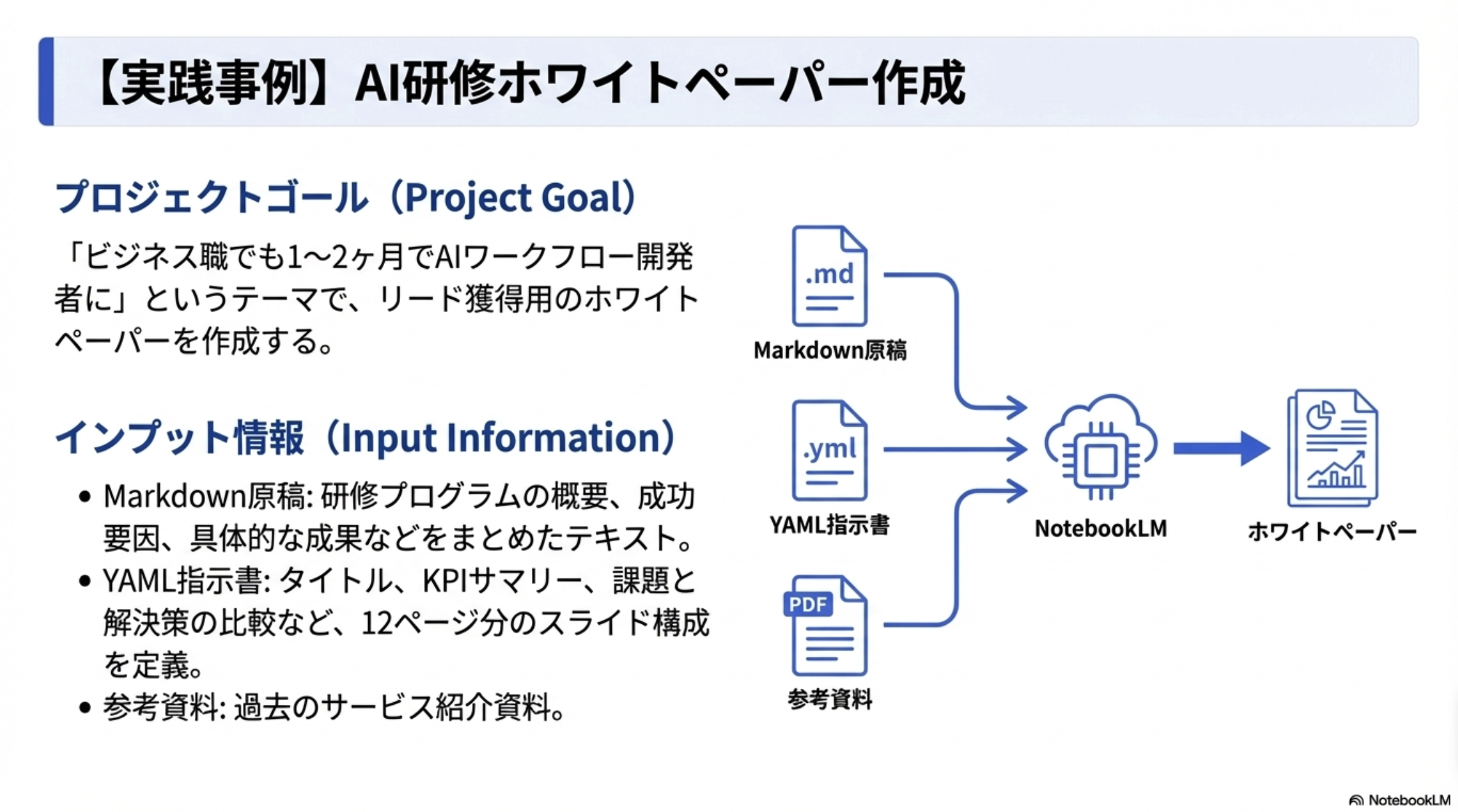
実際に「ビジネス職でも1〜2ヶ月でAIワークフロー開発者に」というホワイトペーパーを作成した事例を紹介します。
インプット(原稿)
以下の内容を含むマークダウン原稿を作成しました。
- AI導入の課題(使われない3つの壁)
- 支援の概要(250人規模企業、3セクション、3ヶ月)
- 従来アプローチの限界(研修型・納品型)
- 伴走型AI研修の具体的な方法
- 成功要因の分析(モチベーション設計、継続的な実践環境)
- 具体的な成果(1〜2ヶ月で自走レベル)
- 活用ツール(Cursor、Difyなど)
アウトプット(スライド構成)
NotebookLMが生成したスライド構成をもとに、以下のような資料を作成しました。
| ページ | 内容 |
|---|---|
| 1 | タイトル・サマリー |
| 2-3 | 課題提起(AI導入が使われない壁) |
| 4-5 | 従来アプローチの限界 |
| 6-8 | 伴走型AI研修の方法 |
| 9-10 | 成果と数値 |
| 11-12 | 今後の展望・CTA |
作成時間の比較
従来の方法とNotebookLMを活用した場合の作成時間を比較します。
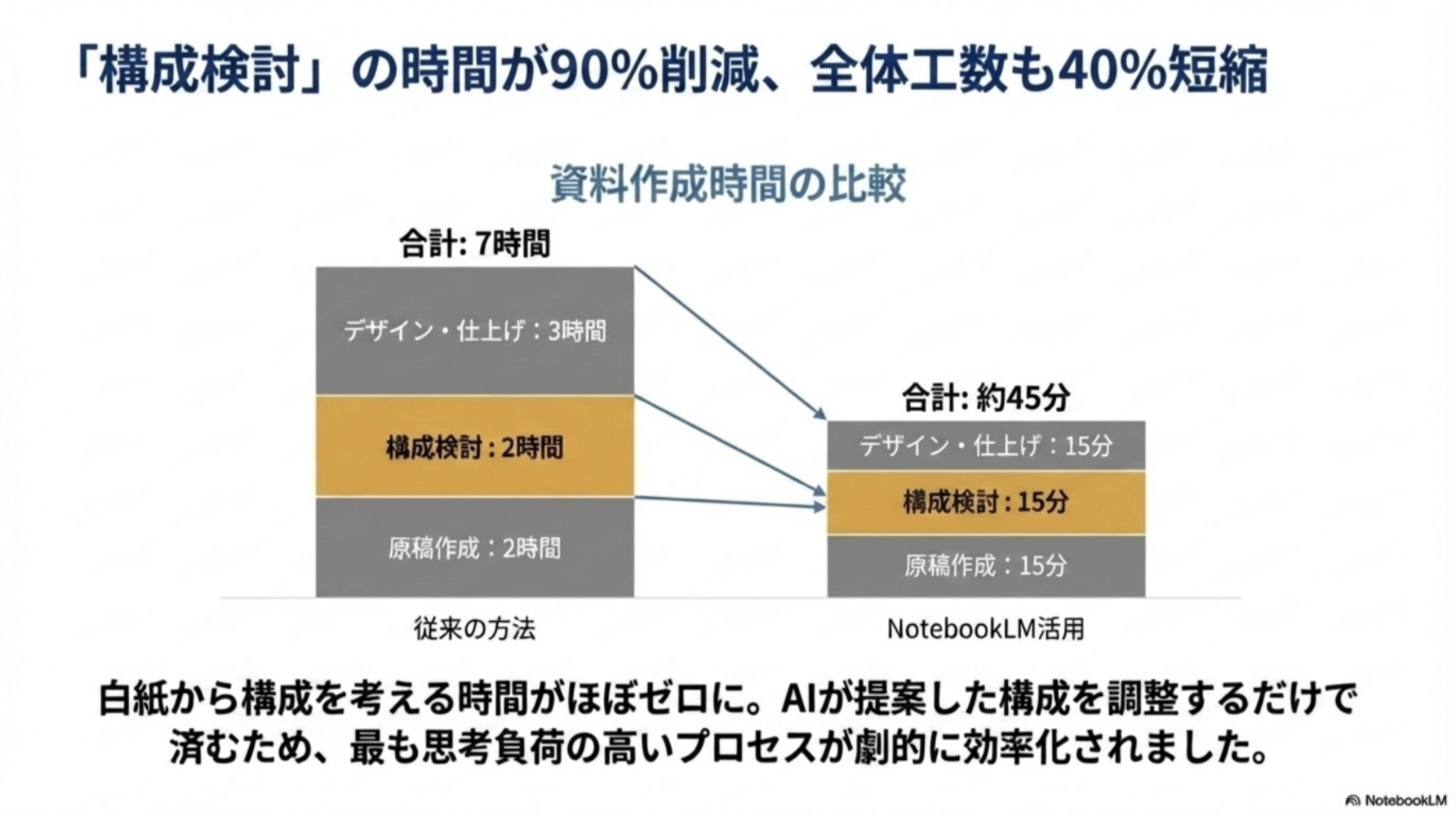
| 工程 | 従来 | NotebookLM活用 |
|---|---|---|
| 原稿作成 | 2時間 | 15分 |
| 構成検討 | 2時間 | 15分 |
| デザイン・仕上げ | 3時間 | 15分 |
| 合計 | 7時間 | 約45分 |
白紙から構成を考える時間がほぼゼロに。AIが提案した構成を調整するだけで済むため、最も思考負荷の高いプロセスが劇的に効率化されました。
NotebookLMでBtoB資料を効率的に作成するコツ
NotebookLMを使いこなすためのコツを紹介します。
コツ1:参考資料は複数アップロードする
原稿だけでなく、以下のような資料も一緒にアップロードすると、より充実したアウトプットが得られます。
- 過去に作成した類似の資料
- 参考にしたい他社の資料(公開されているもの)
- 調査データや統計資料
- 社内のガイドラインやトーン&マナー資料
コツ2:プロンプトでスライド枚数・構成を指定する
「15ページで」「1ページ1メッセージで」など、具体的な条件を指定することで、より使いやすいアウトプットが得られます。
【効果的なプロンプト例】
- 「この資料を10ページのプレゼン資料にまとめてください」
- 「各ページのタイトルと、含めるべき要素を箇条書きで」
- 「経営者向けに、数値とビジネスインパクトを強調した構成で」
- 「冒頭で結論を述べ、その後に根拠を示す構成で」
コツ3:アウトラインを先に確認してから詳細化
いきなり詳細な構成を生成するのではなく、まずは大まかなアウトラインを生成し、確認・調整してから詳細化するのがおすすめです。
- まず「目次レベルのアウトライン」を生成
- 流れや構成を確認・調整
- OKなら「各ページの詳細」を生成
NotebookLMのその他の活用シーン
BtoB資料作成以外にも、NotebookLMは以下のような場面で活用できます。
- 議事録の要約:複数の議事録をアップロードし、プロジェクトの進捗を要約
- 競合分析:複数の競合資料を読み込み、比較表を生成
- FAQ作成:製品資料をもとに、想定される質問と回答を生成
- 研修資料作成:社内マニュアルをもとに、研修用資料を生成
まとめ:NotebookLMでBtoB資料作成を効率化しよう
本記事では、NotebookLMを使ったBtoB資料作成の効率化について解説しました。
ポイントのおさらい:
- NotebookLMは複数資料を統合し、構成案を自動生成できる
- マークダウン原稿 → YAML構造化 → NotebookLM → スライド構成 → デザインツールの流れ
- YAMLでスライドタイプ(KPI、2カラム、3ステップ等)を定義することで精度が向上
- 資料作成の全体時間を約90%短縮できる(7時間 → 約45分)
- 複数資料のアップロード、具体的なプロンプト指定がコツ
AIツールを活用した業務効率化は、AIワークフローとして体系化することで、組織全体に展開できます。
AI活用でお困りですか?
AI Nativeでは、伴走型AI研修やCAIO代行サービスを通じて、企業のAI活用を支援しています。
「AIツールを導入したが活用が進まない」「社員がAIを使いこなせるようになってほしい」といったお悩みがあれば、お気軽に無料相談をご利用ください。